- 情况说明
一般来说,硬盘分区格式可以分为两类[1]:
MBR:Master Boot Record,主分区引导记录。
GPT:Globally Unique Identifier Partition Table,GUID 分区表。
对于现阶段新的主板来说,一般推荐以 UEFI 引导搭配 GPT 分区格式的硬盘安装操作系统来使用。
在某些特殊情况下,硬盘的分区表可能会损坏,此时电脑就无法正确识别硬盘中的分区以及无法正常引导系统启动了。
华硕主板 BIOS 在 POST 阶段可以识别到分区表的问题。如果检测到主板安装的硬盘分区表出现问题,则会在 POST 结束后弹出相应的提示,提示用户作相应的处理,如下图所示:
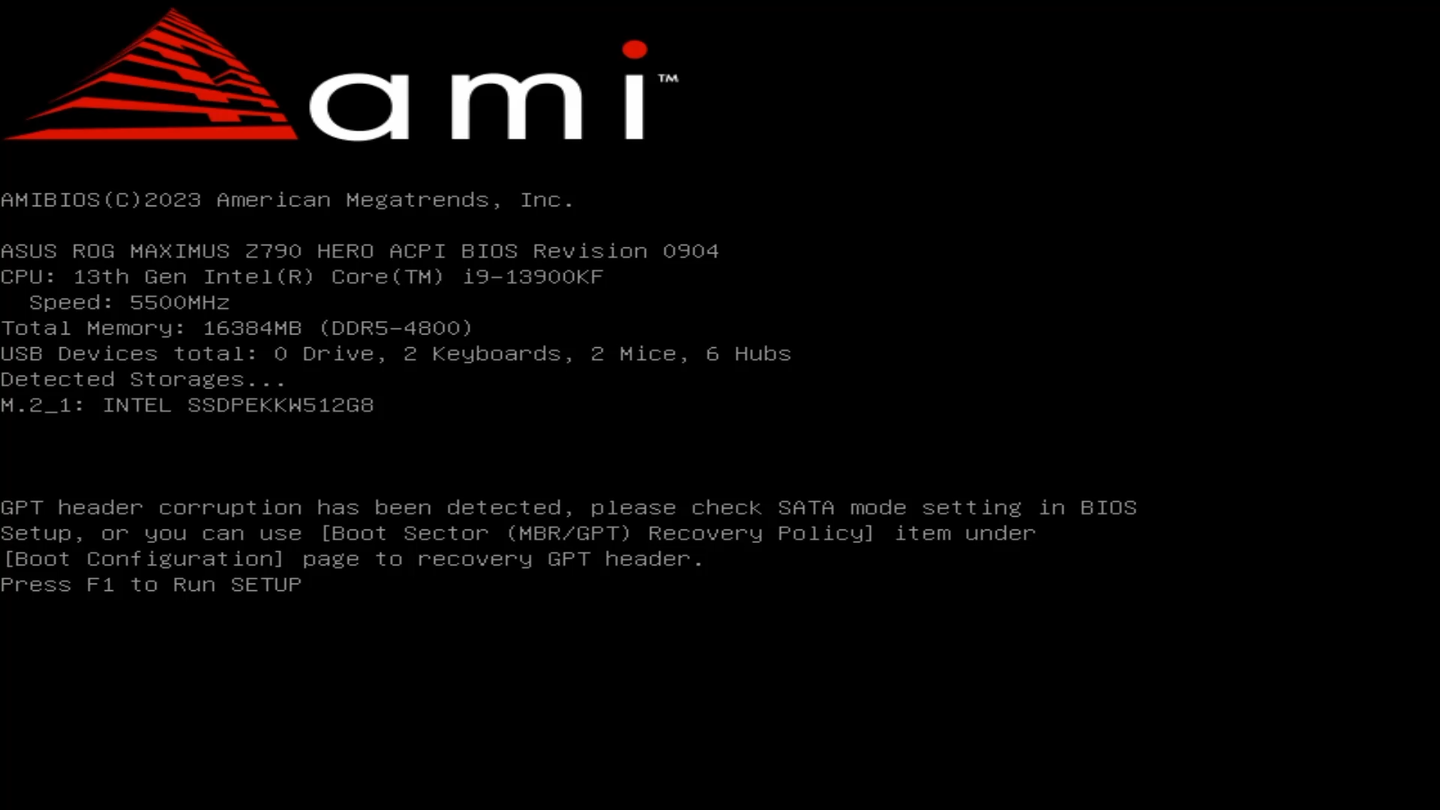
BIOS POST 报错信息提示
其中的提示信息提取如下:
GPT header corruption has been detected, please check SATA mode setting in BIOS Setup, or you can use [Boot Sector (MBR/GPT) Recovery Policy] item under [Boot Configuration] page to recovery GPT header.
Press F1 to Run SETUP
---(上述内容对应中文含义如下)---
检测到 GPU header 损坏,请进入 BIOS 设置中,检查 SATA 模式设置,或者可以通过 [Boot Configuration] 页面中的 [Boot Sector (MBR/GPT) Recovery Policy] 选项来恢复 GPT header。
按下 F1 以进入 BIOS
- 解决方法:
如遇该提示,无需紧张。参考如下方法解决。
2.1 Boot Sector (MBR/GPT) Recovery Policy -> Local User Control -> Next Boot Reconvery Action -> Recovery
进入 BIOS(可参考:华硕主板如何进入 BIOS?);
将 BIOS 切换至 Advanced Mode(可参考:华硕主板 BIOS 如何切换显示模式?);
依次切换至如下项目:Boot -> Boot Configuration -> Boot Sector (MBR/GPT) Recovery Policy -> Local User Control -> Next Boot Recovery Action;
该选项默认设置为“Skip”,将其修改为“Recovery”然后保存退出即可。如下图所示:
由于上述选项默认设置为“Skip”,故当 BIOS 检测到硬盘 GPT header 故障时,会在 POST 结束提示信息。而此时通过恢复 BIOS 默认设置无法解决这个问题。

“Next Boot Recovery Action”选项调整为“Recovery”
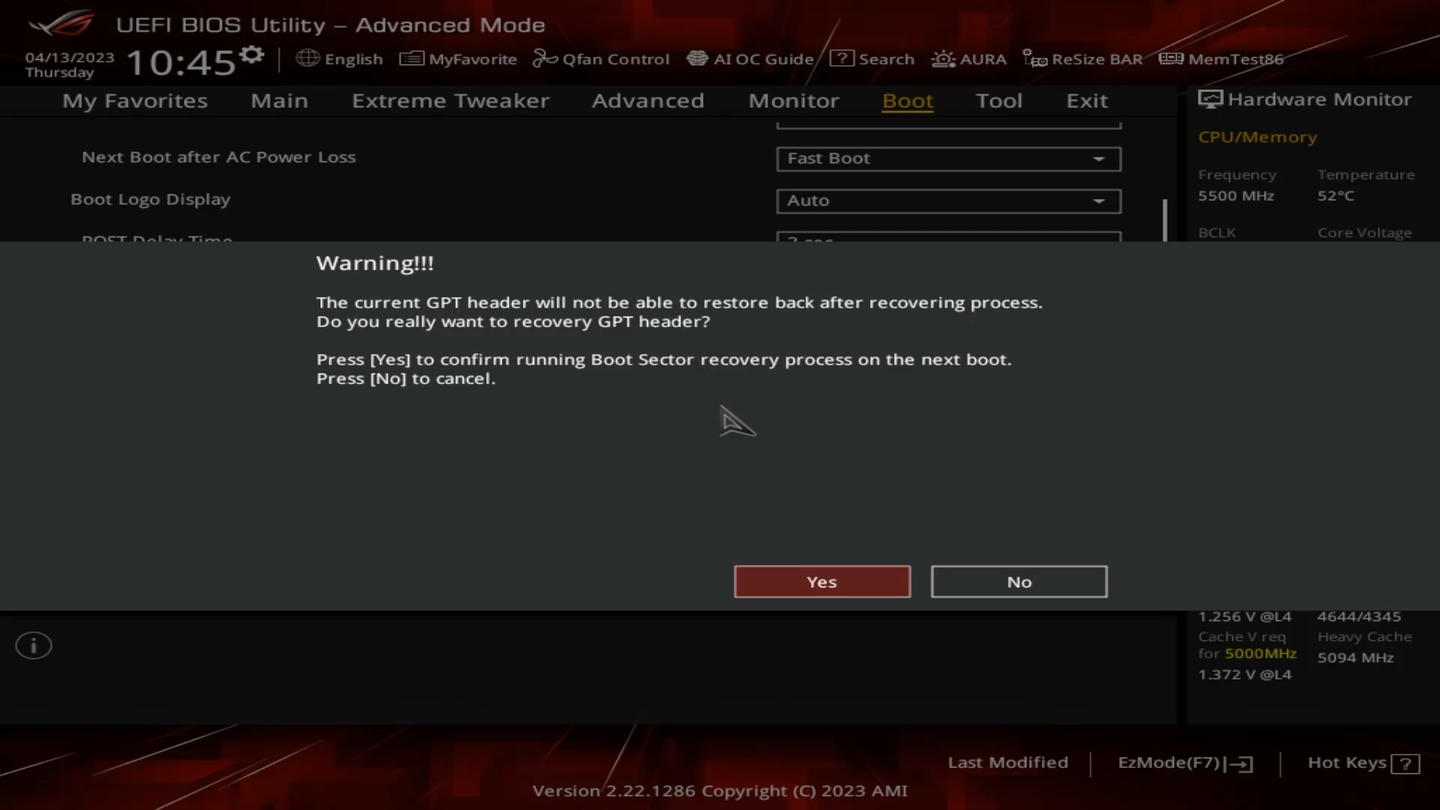
下次启动会自动修复损坏的“GPT header”
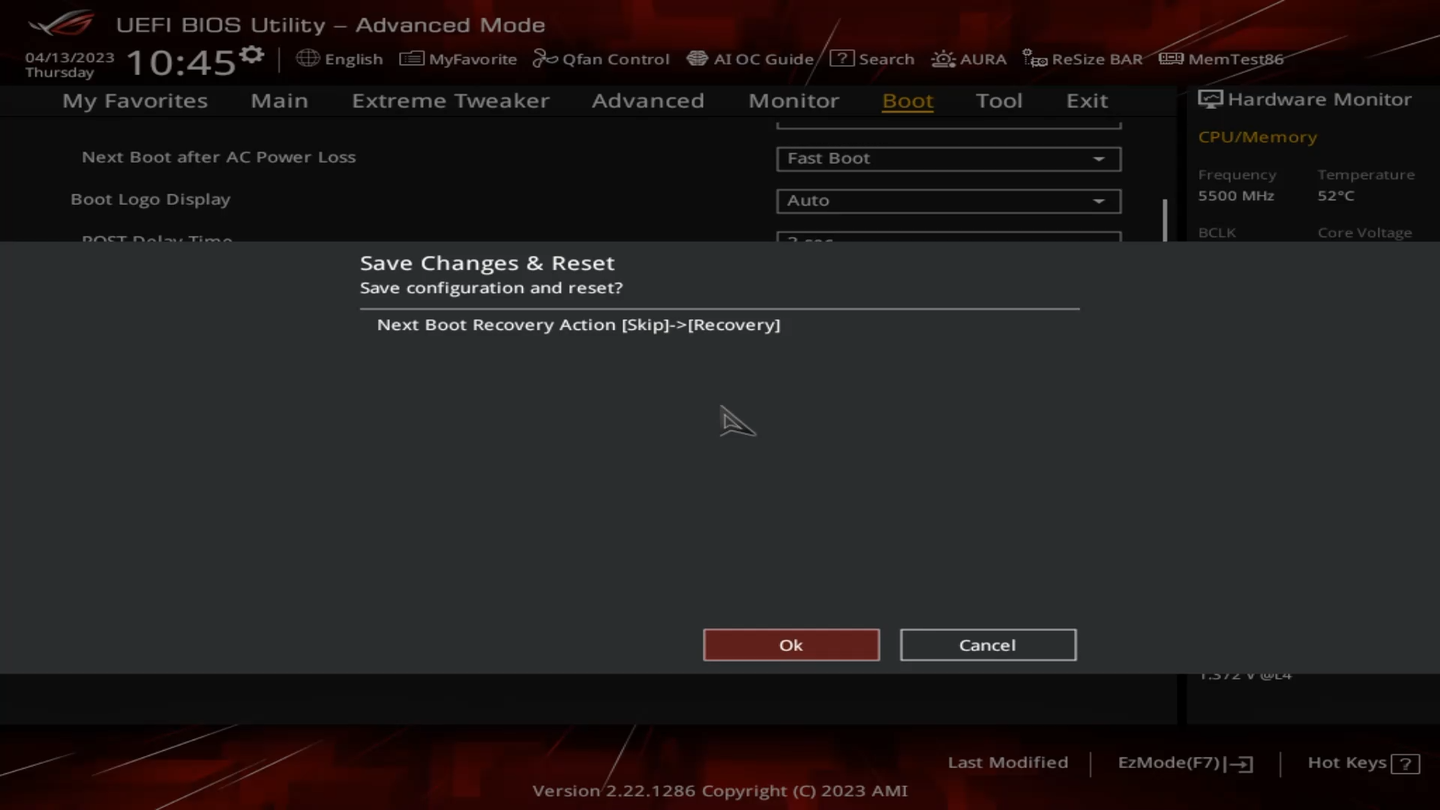
保存 BIOS 设置并退出,即可
这样,后续就不会再出现类似的提示了。
2.2 Boot Sector (MBR/GPT) Recovery Policy -> Auto Recovery
除了上述方法以外,还可以通过如下的方法来解决这个问题。
进入 BIOS(可参考:华硕主板如何进入 BIOS?);
将 BIOS 切换至 Advanced Mode(可参考:华硕主板 BIOS 如何切换显示模式?);
依次切换至如下项目:Boot -> Boot Configuration -> Boot Sector (MBR/GPT) Recovery Policy;
该选项默认设置为“Local User Control”,将其修改为“Auto Recovery”然后保存退出即可。如下图所示:
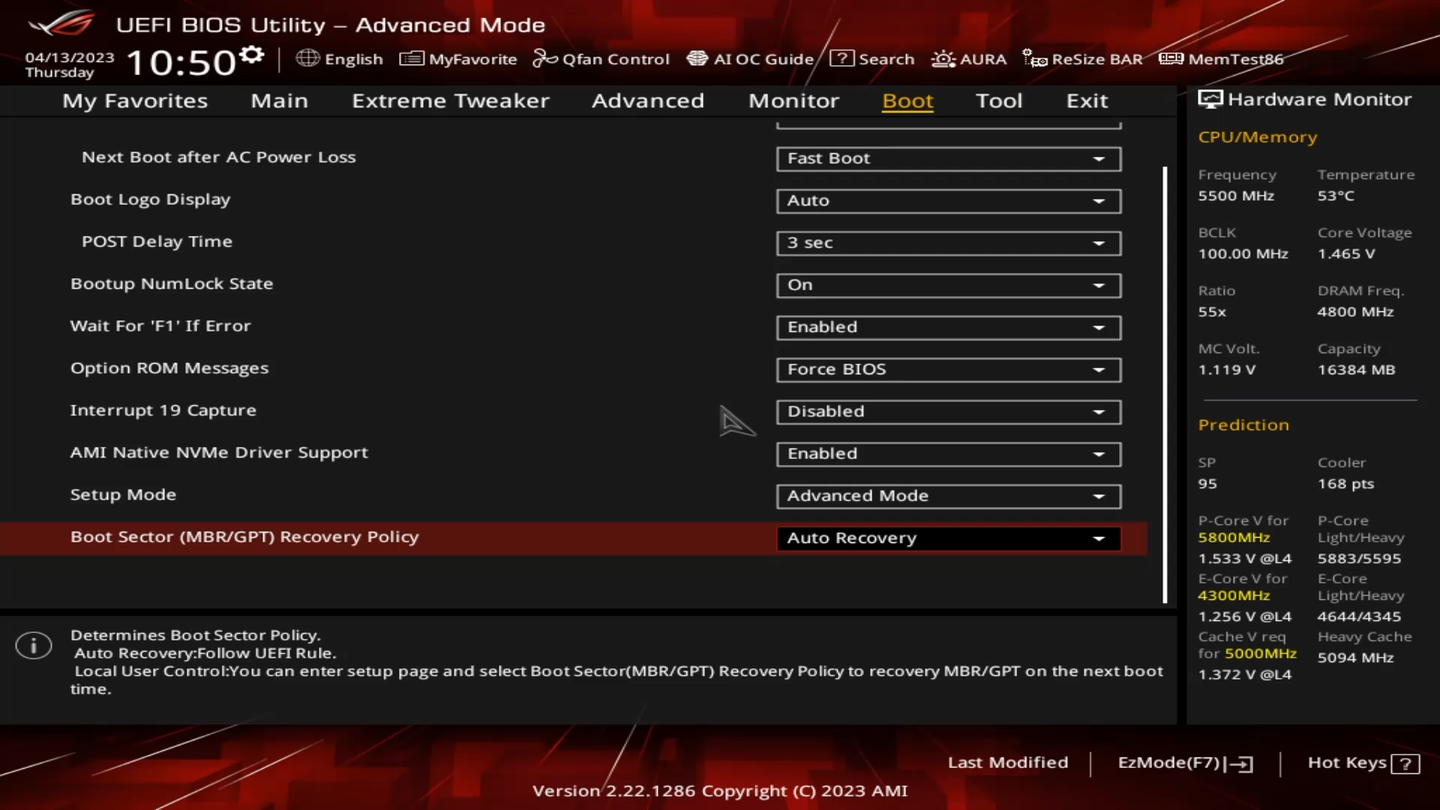
“Boot Sector (MBR/GPT) Recovery Policy”调整为“Auto Recovery”

保存 BIOS 设置并退出,即可
这样,后续就不会再出现类似的提示了。


 威望 : 0
点
威望 : 0
点
 贡献 : 69 次
 金币 : 238 枚


